Sabtu, 05 Oktober 2013

Cara Mudah Memasang Musik Di Blog Menggunakan SCM Music Player


Sekarang saya ingin berbagi tentang cara memasang lagu di blog kesayangan kita. Mungkin teman-teman pernah berkunjung ke sebuah blog/situs, terus mendengar lantunan lagu yang enak banget didengar. Pemilik blog tersebut sengaja memasang lagu di blog agar pembaca semakin betah berlama-lama di blognya. (Untuk Vidio Ada Di bawah gan ) 

Banyak penyedia layanan Music Player untuk blog dengan berbagai macam model dan bentuk. Dan kali ini saya akan coba Share Widget Musik Player yang bentuknya toolbar yang bisa kita pasang diatas maupun dibawah blog. Kita akan menggunakan jasa gratis dari SCM Music Player.

Berikut cara pemasanganya :

Sebelum melakukan pemasangan kujungi dulu situsnya http://scmplayer.net/

  • Pertama Choose Skin. Disini kita bisa memilih Toolbar Skin yang akan kita pasang nantinya di blog atau kita bisa menggunakan Custom Skin CSS. Sebagai contoh disini saya akan menggunakan Skin yang berwarna Biru, seperti gambar dibawah ini :
  • Selanjutnya berlanjut pada Edit Playlist. Pada tahap ini kita bisa menyusun Playlist lagu secara manual dengan memasukkan judul dan link lagu yang bisa kita dapatkan di youtube, 4shared atau dari  web penyedia musik lainnya.
  • langkah Configure Settings, setting sesuai keinginan kita, Auto Start/Tidak, Shuffle Playback'a, Volume'a, Toolbar'a diatas/dibawah. dan klik done
  • Pada langkah terakhir anda akan melihat kode HTML seperti pada gambar berikut. silahkan Copy dan paste pada HTML/JavaScript yang terdapat di Blog anda. 

Selesai.
Mungkin Belum Jelas ?? Ane kasih Vidionya ,,, :
Nontonya Di Youtube Biar Pas,, hehehe

http://www.youtube.com/watch?v=1l6FiObLmbg

How To Control Your Mouse Pointer With Body Movements


Now Control Your Mouse Pointer With Body Movements


  1. Download Camera Mouse software [HERE] Size: 12.1 MB
  2. Now you will get a .exe setup, double click it.
  3. Now just follow steps and install this software on your Laptop/Desktop.
  4. Now you will get a green rectangle icon on your Machine,
  5. double click it and you will have this tool running.
  6. Now you will see your webcam running and your face would be visible.
  7. Now just use your mouse to click on any part of your face or body to track.
  8. Now a green rectangle would be marked on that place.
  9. Now it will start moving as you move and now you will see your mouse moving as your part move’s that’s it.
  10. Now you can easily click on any part and enjoy mouse movement with gesture’s.
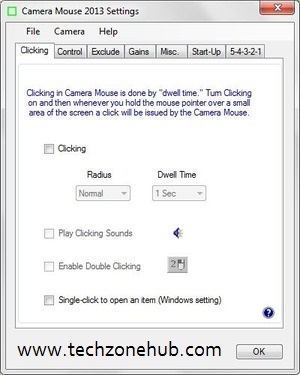
  11. Now to use click’s just setting open sett and under clicking Tick mark.
  12. Now choose settings and when ever you want a click just wait for that seconds and mouse will automatically click on that place.

How To Post Animated Pictures On Facebook


Now You Can Post The Animated Pictures On Facebook
Easily


Facebook doesn't allow users to upload animated GIFs anywhere on the site, so if you wanted to have an animated GIF somewhere, you’re out of luck, unless…
There is a trick that allows anyone, who has the following resources, to bypass this limitation in uploading animated GIFs for custom tabs.

Follow The Steps:-

1) You must have Adobe Photoshop C5 & Quicktime Player.

2) Select the animate GIF you want to upload.

3) Open Adobe Photoshop CS5 and go to File > Import > Video frames to layers. In the File Name box, 

    just enter *.* as your filename and choose your GIF image.

4) Resize your GIF to 111 x 74 pixels to fit the custom tab image .

5) Save your file in a PSD format. Check the save option, ‘LAYERS’ and upload it..

How to make a simple powerpoint game ?


Now You Can Make a Simple PowerPoint Games

1. Open Microsoft PowerPoint.

2. Create a new, blank presentation by pressing Ctrl-N.

3. Make sure the first slide's layout is the title slide .

4. In the title box, name your new game . In the title box, name your new game.

5. In the subtitle box, write "Click Here" .

6. Create a new slide, one with a title and text, by clicking Insert->New Slide.
Create a new slide, one with a title and text, by clicking Insert->New Slide .

7. Highlight "Click Here" and link it to slide 2 by selecting it then right click and go to hyperlink .
8. A box will pop up.
You pick Place in This Document, pick slide titles, then slide 2.
9. Create a scenario for this slide and create options to deal with the scenario.
Create a scenario for this slide and create options to deal with the scenario .

For example, slide 2 would look like: You are lost in a desert,
do you: Look for water.
Build a sand castle.
Shoot a camel.
Do nothing.

10. Highlight each option and link them to another slide that presents a new scenario .
This new scenario will present the player with the consequences of his/her actions.
There will be wrong choices and there will be right choices.
11. Continue the chain of linked slides until a final result is  arrived .
Enough wrongchoices will lead to a slide that reads something like
'You Lose' and enough right choices will lead to a slide that says something like
"Congratulations you win!

Cara Membuat Blog Bagi Pemula Yang Tidak Tau apa apa


Cara membuat blog gratis di blogger - Sebagaimana yang telah kita ketahui bersama bahwa banyak cara atau layanan untuk membuat bloggratis diantaranya adalah blogger/blogspot, wordpress, joomla, blog detik dan lain-lain. Namun pada kesempatan ini, saya akan membahas bagaimanacara membuat blog khususnya blog yang berplatform blogger. Sebelum membahas lebih jauh tentang cara membuat blog, ada baiknya saya juga menjelaskan sedikit pengertian blog. Blog pada dasarnya disebut sebagai "Web Blog" yang merupakan salah satu aplikasi web yang mana postingan atau artikel yang diposting didalam blog sering sekali berurutan, yaitu dari tulisan terbaru hingga tulisan yang paling lama.

Sebelum blogger/blogspot berkembang seperti sekarang, blog pada umumnya sering dijadikan sebagai diary online yang di isi dengan catatan-catan harian. Namun dizaman modern seperti sekarang ini, blog juga dapat dijadikan sebagai mesin penghasil uang (baca: cara mendapatkan uang dari blog). Hal ini mungkin yang menjadi salah satu alasan mengapa orang mulaimembuat blog. Terlepas dari itu, sebenarnya kegiatan blogging adalah tergantung dari niat si pemilik blog, apakan untuk mencari tambahan uang saku atau ada hal yang lainnya.

Cara Membuat Blog di Blogger


Syarat utama sebelum Anda membuat blog di blogger adalah memiliki alamat email yang masih aktif, jika Anda belum membuat email, silahkan baca tutorialnya di cara membuat email di gmail atau membuat email di yahoo. Sekarang saya asumsikan bahwa Anda sudah memiliki alamat emai di gmail, untuk itu kita langsung saja untuk membuat blog.

1. Silahkan Anda kunjungi http://blogger.com/

2. Kemudian lihat di kanan bawah, rubah bahasa menjadi bahasa indonesia agar lebih mudah

cara bikin blog

3. Masuk/login menggunakan username/nama pengguna serta password gmail anda ( akun email anda bisa juga untuk login ke blogger).

membuat blog

4. Isilah formulir data Anda yang terlampir seperti:

  • Nama tampilan : isi dengan nama yang akan ditampilkan pada profile blog anda.
  • Jenis Kelamin : pilih jenis kelamin Anda, misalnya: Pria.
  • Penerimaan Persyaratan : Ceklis sebagai tanda anda setuju dengan peraturan yang telah di tetapkan oleh pihak blogger. Sebaiknya baca terlebihdahulu persyaratan dan ketentuan yang diberikan pihak blogger agar Anda mengerti.

5. Klik tanda panah bertuliskan “Lanjutkan”. Kemudian klik "Blog Baru"

cara bikin blog gratis

6. Selanjutnya isi formulir data blog Anda pada form yang disediakan seperti:

  • Judul : Isi dengan judul blog yang Anda inginkan, misal : Panduan dan Tutorial Blogger
  • Alamat : isi dengan alamat blog yang di inginkan.
  • Template : pilih template (tampilan blog) yang Anda disukai
7. Lanjutkan dengan klik tombol “Buat blog!”.
cara buat blog

8. Sampai tahap ini blog Anda sudah selesai dibuat, namun untuk menghindari anggapan spam oleh google sebaiknya anda mulai membuat artikel, minimal 1 postingan. Untuk membuat postingan/artikel ikuti tutorial blog berikut ini.

9. Klik tulisan "Mulai memposkan

tutorial blog

10. Isi judul dan artikel yang ingin Anda postkan di blog

buat blog gratis

11. Setelah tulisan Anda selesai lalu klik "pratinjau" untuk melihat hasil sementara, jika sudah sesuai maka klik "publikasikan"

12. Selesai dan saya ucapkan "Selamat" publikasikan juga bog baru Anda pada sahabat atau orang terdekat Anda bahwa sekarang anda sudah memiliki blog.

Demikian yang dapat saya sampaikan mengenai tutorial cara membuat blog gratis di blogger, semoga bermanfaat.

Top 5 World Fastest Internet Countries


Top 5 World Fastest Internet Countries
1. Hong kong
 Speed: 63.6 Mbp
Hong kong has the worlds fastest internet speed. It has blazing fast internet, an average peak speed of 63.6 Mbp megabits per seconds. At this speed you can download HD movie in about 2 minutes.

2 Japan
Speed: 50 Mbp
The home of Nintendo and Sony had the second fastest internet speed, thanks to the high-speed fibre optics that run through many parts of the island nation. Japan’s average peak broadband speed reached an impressive 50 Mbps, which was more than 170% faster than the global average

3 . Romania
Speed: 47.9 Mbp
When last checked in on Romania, it was ranked No. 5 and was the only country to see its average fall from the previous quarter. The country is now back on track, and has elevated itself with an average peak speed of 47.9 Mbps. That’s 160% faster than the global average. Romania’s average was 9% higher than the previous quarter

4. South Korea
Speed: 44.8 Mbp
Serious PC gamers who want to dominate in StarCraftneed fast, low latency internet connections. They’ll find that in South Korea, home to consumerelectronics giants Samsung and LG. The country’s average peak hit 44.8 Mbps, about 143% faster than the global average. It was the only region to lose speed compared with a year ago,

5. Latvia
Speed: 44.2 Mbp
Smaller countries are easier to blanket with high-speed internet, which is one of the reasons why Latvia consistently ranks high on this list. The average peak broadband speed was 44.2 Mbps, about 140% faster than the global average

FIFA 2014 Apk+Data Full For Android


FIFA 2014 Apk+Data Full For Android

FIFA 2014 Apk+Data Full For Android

FIFA 2014 Apk+Data Full For Android

FIFA 2014 Apk+Data Full For Android

Seperti yang kita ketahui bersama, FIFA 14 telah melakukan soft launching di App Store New Zealand kemarin. Tujuannya adalah untuk mencoba bagaimana IAP yang mereka terapkan, apakah bisa diterima oleh para Gamers atau tidak. Inilah impresi awal untuk FIFA 14 setelah bermain selama 1 jam.

Mulai masuk ke dalam game, pertama-tama Gamers akan disuruh memilih sebuah tim yang akan Gamers mainkan dari liga yang disediakan. Secara random, game akan menyuguhkan lawan untuk Gamers. Pertandingan awal ini dimaksudkan untuk sebuah tutorial mengenai kontrol baru yang digunakan pada FIFA 14.

D-Pad dan action button di layar sekarang digantikan dengan swipe control. Untuk mengarahkan pemain Gamers harus tap pada pemain tersebut, tahan dan arahkan kemana pemain tersebut akan berlari. Untuk sprint, sementara mengontrol Gamers tap di layar mana saja dan pemain akan berlari. Sementara itu, untuk passing Gamers cukup tap pemain yang dituju. Dan yang terakhir, menembak ke gawang Gamers bisa swipe dimana saja dengan mengarahkan ke gawang.

Kontrol tersebut dipakai sewaktu menyerang. Sementara untuk bertahan, untuk mengambil bola dari lawan Gamers bisa tap pada pemain lawan. Secara otomatis pemain Gamers akan mendekati pemain lawan dan berusaha merebut bola. Bila Gamers ingin melakukan tackle kasar, Gamers bisa mendekatkan pemain Gamers dan swipe diantara pemain Gamers dan lawan.

Saya sendiri pertamanya merasa kesulitan untuk memainkan game dengan tipe kontrol yang baru. Apalagi memainkannya di HP Android dengan layar yang lebih kecil, malah membuat posisi pemain lawan tertutup dengan tangan saya. Bila Gamers memainkan di Tablet mungkin kontrol ini akan lebih menolong untuk pemain casual. Jenis kontrol ini bisa memberikan penyegaran untuk FIFA 14 sehingga terasa memainkan game baru.

Setelah tutorial habis, Gamers akan masuk ke dalam permainan sesungguhnya. Karena game ini mengandalkan IAP maka tidak semua menu bisa Gamers mainkan. Hanya FIFA Ultimate Team, Online Match & Penalty Shootout saja yang terbuka untuk Gamers mainkan secara bebas. Sementara itu mode Quick Match, Manager & Tournament harus Gamers beli dengan harga Rp 49.000.

Bila Gamers pernah memainkan FIFA 13 di iOS, maka Gamers akan tahun bahwa mode Ultimate Team adalah ladang uang bagi EA. Dalam mode ini Gamers akan memainkan sekumpulan pemain dalam bentuk kartu yang tidak “jago”, meraih kemenangan, mendapatkan uang dan membeli pemain baru agar komposisi tim Gamers lebih mumpuni. Sayangnya, tidak semua pemain bisa Gamers mainkan terus menerus.

Ada bagian kartu yang akan habis masa pakainya yang artinya Gamers harus menggelontorkan sejumlah uang (mata uang dalam game) untuk membeli kartu baru. Tentu saja bila Gamers kekurangan uang dan ingin bermain maka toko IAP siap untuk menyokong Gamers dengan membayar sejumlah uang tertentu. Sejauh yang saya mainkan, inilah model IAP yang akan diterapkan oleh EA, saya rasa tidak terlalu buruk untuk penggemar game bola.

Untuk soal grafis, tidak ada perbedaan yang berarti ketika memainkan game ini. Grafis masih cenderung serupa dengan FIFA 13 yang ada di iOS. Namun satu perbedaan yang mencolok adalah tampilan menu yang lebih rapi dan lebih terkesan flat desain.

FIFA 14 by EA SPORTS™
Version : 1.2.8
Genre : Sports
Android : 2.3.3 ,Up!
Vendor : EA Swiss Sarl
File Size : 900 Mb
Orizinal Size : 1.3 Gb

Download :

APK FIFA 2014 Adroid Full :

Normal Apk : Klik Disini...
Full Apk : Klik Disini...

Data FIFA 2014 Android :

Torrent (Apk+Data Full) : Klik Disini...

Part 1 : Klik Disini...
Part 2 : Klik Disini...
Part 3 : Klik Disini...
Part 4 : Klik Disini...
Part 5 : Klik Disini...

Cara Install:

1. Install APK
2. Copy folder "com.ea.game.fifa14_row" ke 'sdcard/Android/obb/'
3. Jalankan Game & Mainkan

[Thank To Game Island & GameSaku]
Selamat Mencoba :)